Wil je Windows 11 testen in een virtuele machine, maar heeft je pc of laptop geen TPM 2.0-chip? Geen probleem. In Hyper-V geef je een VM een virtuele TPM, en die heeft geen fysieke TPM in je computer nodig. Je hoeft de Windows 11 .iso dus niet aan te passen of te “verbouwen”.
In dit artikel
Virtuele TPM: geen TPM-chip in je pc nodig
Windows 11-VM aanmaken met PowerShell
TPM inschakelen in een bestaande Generation 2-VM
Windows 11 installeren met een lokaal account
In dit artikel lees je hoe je in Hyper-V een Windows 11-testmachine maakt op een computer zonder TPM 2.0: een Generation 2-VM met Secure Boot en een virtuele TPM, met PowerShell of via Hyper-V-beheer. Ook lees je hoe je tijdens de installatie een lokaal account aanmaakt in plaats van een Microsoft-account.
Wat heb je nodig?
- Windows 10 of 11 Pro, Enterprise of Education met Hyper-V ingeschakeld. Hyper-V zit niet in de Home-editie. Na het inschakelen van Hyper-V moet je de computer herstarten.
- Een Windows 11 .iso. Om te testen gebruik je de gratis Windows 11 Enterprise Evaluation van Microsoft: die mag je 90 dagen gebruiken, en is ook in het Nederlands beschikbaar.
- Ruimte voor de VM: minimaal 2 virtuele processors, 4 GB geheugen en 64 GB schijfruimte. Dat zijn de minimale eisen van Windows 11.
Virtuele TPM: geen TPM-chip in je pc nodig
Windows 11 eist UEFI, Secure Boot en TPM 2.0. Een Hyper-V-VM van Generation 2 heeft UEFI en Secure Boot, en kan een virtuele TPM (vTPM) krijgen. De sleutels van die virtuele TPM worden in software op de host beveiligd met een zogeheten key protector. Daarom werkt dit ook op een laptop zonder TPM 2.0-chip.
Een VM van Generation 1 kan geen virtuele TPM krijgen. Heb je al een Generation 1-VM, maak dan een nieuwe Generation 2-VM. Een bestaande VM kun je niet omzetten naar een andere generatie.
Windows 11-VM aanmaken met PowerShell
Start PowerShell als administrator. Met de volgende opdrachten maak je een Generation 2-VM met een virtuele schijf van 64 GB, koppel je de .iso als dvd-station en schakel je Secure Boot en de virtuele TPM in. Pas de naam van de VM en het pad naar je .iso aan:
$vm = 'win11-test'
New-VM -Name $vm -Generation 2 -MemoryStartupBytes 4GB `
  -NewVHDPath "$env:PUBLIC\Documents\Hyper-V\Virtual Hard Disks\$vm.vhdx" -NewVHDSizeBytes 64GB `
  -SwitchName 'Default Switch'
Add-VMDvdDrive -VMName $vm -Path 'C:\ISO\Win11_Eval.iso'
Set-VMFirmware -VMName $vm -FirstBootDevice (Get-VMDvdDrive -VMName $vm) `
  -EnableSecureBoot On -SecureBootTemplate MicrosoftWindows
Set-VMKeyProtector -VMName $vm -NewLocalKeyProtector
Enable-VMTPM -VMName $vm
Set-VMProcessor -VMName $vm -Count 2
Set-VMKeyProtector -NewLocalKeyProtector maakt de key protector voor de virtuele TPM aan, en Enable-VMTPM schakelt de virtuele TPM in. De Default Switch geeft de VM via NAT toegang tot je netwerk en internet.
TPM inschakelen in een bestaande Generation 2-VM
Heb je al een Generation 2-VM? Zet die dan uit en voer uit:
Get-VM win11-test | Select-Object Name, Generation
Set-VMKeyProtector -VMName win11-test -NewLocalKeyProtector
Enable-VMTPM -VMName win11-test
Set-VMFirmware -VMName win11-test -EnableSecureBoot On -SecureBootTemplate MicrosoftWindows
Set-VMProcessor -VMName win11-test -Count 2
Set-VMMemory -VMName win11-test -StartupBytes 4GB
Werk je liever met de muis? In Hyper-V-beheer open je de instellingen van de VM en vink je onder Beveiliging zowel Beveiligd opstarten inschakelen (sjabloon Microsoft Windows) als Trusted Platform Module inschakelen aan.
Windows 11 installeren met een lokaal account
Start de VM en maak verbinding. Druk direct op een toets bij Press any key to boot from CD or DVD; ben je te laat, dan start de VM niet van de .iso. Doorloop daarna de installatie zoals gewoonlijk.
Tijdens de eerste configuratie (de out-of-box experience) wil Windows 11 dat je je aanmeldt met een Microsoft-account, of met een werk- of schoolaccount. Voor een testmachine is een gewoon lokaal gebruikersaccount handiger. Dat lukt door de VM tijdelijk los te koppelen van het netwerk.
Tip: koppel het netwerk pas los nadat Windows de updates heeft gedownload en geïnstalleerd en de stappen “Getting ready” heeft doorlopen. Dan heb je meteen een bijgewerkte installatie, en maak je daarna toch een lokaal account aan.
Zodra Windows om je account vraagt, koppel je de netwerkadapter los. In Hyper-V-beheer open je de instellingen van de VM, ga je naar Netwerkadapter en kies je bij Virtuele switch voor Niet verbonden:
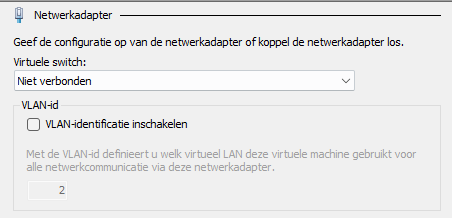
Dit kan ook met PowerShell, terwijl de VM gewoon draait:
Disconnect-VMNetworkAdapter -VMName win11-testWindows ziet nu geen internetverbinding meer en laat je een lokaal account aanmaken. Is de installatie klaar en sta je op het bureaublad, koppel de VM dan weer aan de virtuele switch:
Connect-VMNetworkAdapter -VMName win11-test -SwitchName 'Default Switch'Setup weigert toch? Alleen voor test-VM’s
Met een virtuele TPM en Secure Boot is dit meestal niet nodig. Klaagt Setup toch, bijvoorbeeld over een oudere processor van je computer? Dan kun je de controles in de installatie overslaan, zonder de .iso aan te passen:
- Druk in het eerste scherm van Windows Setup op Shift+F10, en voer
regedituit. - Maak de sleutel
HKEY_LOCAL_MACHINE\SYSTEM\Setup\LabConfigaan. - Maak hierin drie DWORD-waarden (32-bits) met de waarde
1:BypassTPMCheck,BypassSecureBootCheckenBypassCPUCheck. - Sluit regedit en ga verder met de installatie.
Gebruik deze omweg alleen voor een testmachine. Microsoft ondersteunt Windows 11 niet op hardware die niet aan de eisen voldoet.
Controleren of de virtuele TPM werkt
Op de host zie je met Get-VMSecurity of de virtuele TPM aan staat (TpmEnabled is dan True):
Get-VMSecurity -VMName win11-testIn de VM zelf controleer je de TPM met Get-Tpm, in PowerShell als administrator:
Get-Tpm | Select-Object TpmPresent, TpmReady, ManufacturerIdTxtTpmPresent en TpmReady zijn dan True. Bij ManufacturerIdTxt zie je MSFT: de virtuele TPM van Hyper-V komt van Microsoft. Gebruik je Get-Tpm zonder Select-Object, dan zie je ook OwnerAuth; die waarde deel je niet, bijvoorbeeld niet in een forumvraag.
Wil je je testmachines goed documenteren? Lees dan hoe je het serienummer van een Hyper-V-VM opvraagt, op de host en in de VM zelf.
Getest op Windows 11 Pro (Insider Preview build 26320) met Hyper-V, in Windows PowerShell 5.1.26100 en PowerShell 7.6.9.